HƯỚNG DẪN PS4 GOLDHEN | CHEPGAME.NET
Cách Cài Game PKG Trên PS4 GoldHEN Bằng USB, FTP Và LAN Từ A–Z
Bạn đang sử dụng PS4 đã kích hoạt GoldHEN nhưng chưa biết cách cài game định dạng PKG? Bài viết này sẽ hướng dẫn chi tiết cách cài file PKG trên PS4 bằng USB, FTP và mạng LAN, kèm hình ảnh minh họa và cách xử lý các lỗi thường gặp.

1. File PKG Và GoldHEN Trên PS4 Là Gì?
PKG là định dạng gói cài đặt trên PlayStation 4. Một file PKG có thể chứa trò chơi, ứng dụng, bản cập nhật hoặc nội dung mở rộng DLC.
GoldHEN là môi trường homebrew trên PS4, cung cấp các chức năng như Debug Settings, Package Installer, FTP Server và nhiều tiện ích khác.
Người dùng cần phân biệt PKG chính thức và FPKG. Các file PKG chính thức vẫn có thể yêu cầu giấy phép hợp lệ, trong khi FPKG được đóng gói cho môi trường homebrew tương thích.
Sau khi kích hoạt GoldHEN, bạn có thể sử dụng trình cài đặt Package Installer để cài những gói PKG phù hợp.
2. Chuẩn Bị Trước Khi Cài Game PKG Trên PS4
Để hạn chế lỗi trong quá trình cài đặt, hãy chuẩn bị:
- Máy PS4 đã kích hoạt GoldHEN.
- File game hoặc ứng dụng định dạng
.pkghợp lệ. - USB hoặc ổ cứng ngoài định dạng exFAT nếu cài trực tiếp.
- Máy tính nếu cài thông qua FTP hoặc LAN.
- Dung lượng ổ cứng PS4 đủ cho gói cài đặt.
- Kết nối mạng ổn định nếu truyền file qua mạng.
3. Hướng Dẫn Cài Game PKG Trên PS4 GoldHEN Bằng USB
Đây là cách đơn giản và phù hợp nhất với người mới sử dụng PS4 GoldHEN.

Bước 1: Chuẩn Bị USB Chứa File PKG
- Cắm USB hoặc ổ cứng ngoài vào máy tính.
- Kiểm tra hoặc định dạng USB sang exFAT.
- Chép file
Game.pkgvào thư mục gốc USB. - Đợi sao chép hoàn tất và tháo USB an toàn.
Bước 2: Kích Hoạt GoldHEN Trên PS4
- Khởi động máy PS4.
- Kích hoạt GoldHEN theo phương pháp tương thích với firmware.
- Kiểm tra GoldHEN đã hoạt động.
- Cắm USB chứa PKG vào máy PS4.
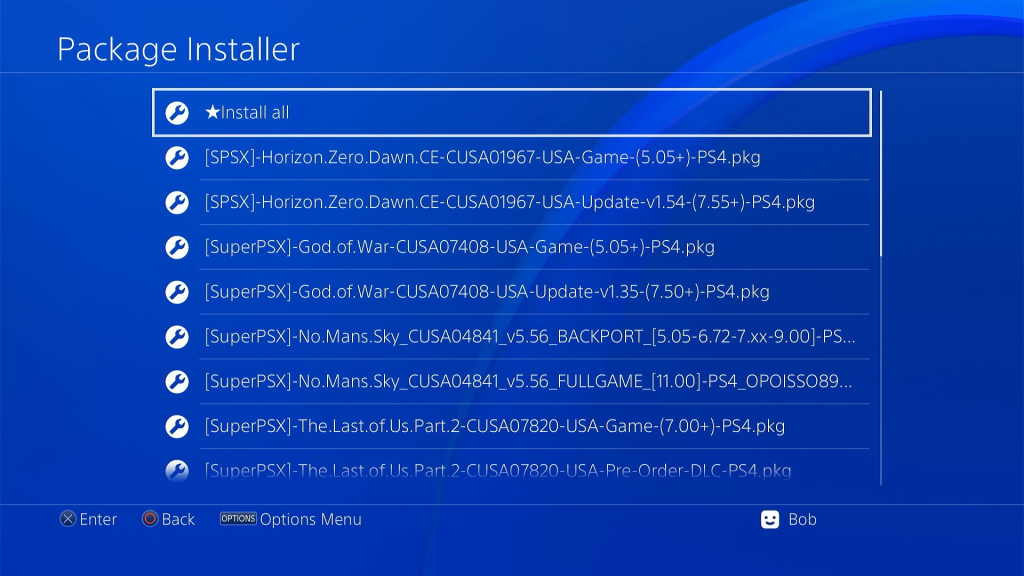
Bước 3: Mở Package Installer
Trên giao diện chính PS4, truy cập:
Trong mục Package Source, chọn Usb [usb:/] nếu phiên bản GoldHEN có tùy chọn này.

Bước 4: Chọn File PKG Để Cài Đặt
- Mở Package Installer.
- Chờ hệ thống hiển thị danh sách file PKG.
- Chọn gói cần cài.
- Xác nhận để bắt đầu cài đặt.
- Chờ quá trình hoàn tất.
- Quay về màn hình chính để kiểm tra game hoặc ứng dụng.
4. Cách Cài Game PKG Trên PS4 GoldHEN Qua FTP
Nếu không có USB đủ dung lượng, bạn có thể sử dụng FTP để truyền file PKG từ máy tính sang bộ nhớ trong PS4.

Bước 1: Bật FTP Server Trên GoldHEN
- Cho PS4 và máy tính kết nối cùng mạng.
- Vào ★ GoldHEN → Server Settings.
- Bật Enable FTP Server.
- Kiểm tra địa chỉ IP của PS4.
GoldHEN thường sử dụng cổng FTP 2121. Hãy kiểm tra cổng hiển thị trên phiên bản bạn đang chạy.
Bước 2: Kết Nối PS4 Với FileZilla
- Mở phần mềm FileZilla trên máy tính.
- Nhập địa chỉ IP PS4 vào ô Host.
- Nhập cổng
2121vào ô Port. - Kết nối đến FTP Server trên PS4.
Bước 3: Chuyển File PKG Vào PS4
Sau khi kết nối thành công, chuyển file PKG vào thư mục:
/data/pkg/
Nếu thư mục pkg chưa tồn tại, bạn có thể tạo thư mục này trong /data/.
Bước 4: Cài Đặt File PKG
Trên PS4, vào GoldHEN → Debug Settings, chuyển Package Source sang Hdd [hdd:/data/pkg/] hoặc All nếu có, sau đó mở Package Installer và chọn file cần cài.
/data/pkg/ để giải phóng dung lượng.5. Cách Cài PKG Trên PS4 Qua Mạng LAN
Ngoài USB và FTP, người dùng còn có thể cài PKG thông qua mạng LAN bằng công cụ gửi gói cài đặt tương thích với GoldHEN.
Quy Trình Cơ Bản
- Kích hoạt GoldHEN trên PS4.
- Kết nối máy tính và PS4 cùng mạng nội bộ.
- Mở Remote Package Installer trên PS4 nếu công cụ bạn dùng yêu cầu.
- Khởi động phần mềm gửi PKG tương thích trên máy tính.
- Nhập IP của PS4 và chọn file PKG.
- Gửi lệnh cài đặt và theo dõi tiến trình.
Một số công cụ sử dụng BinLoader thay vì Remote Package Installer, nên cách thiết lập có thể khác nhau. Hãy làm theo hướng dẫn của đúng công cụ bạn đang sử dụng.
6. Thứ Tự Cài Game Gốc, Update Và DLC Trên PS4
Đối với những trò chơi có bản cập nhật và nội dung mở rộng, bạn nên cài theo thứ tự sau:
Base Game: Gói trò chơi gốc.
Update: Bản cập nhật dành cho đúng phiên bản trò chơi.
DLC: Nội dung mở rộng của trò chơi.
7. Các Lỗi Thường Gặp Khi Cài PKG Trên PS4 GoldHEN

| Lỗi | Nguyên nhân | Cách khắc phục |
|---|---|---|
| Không thấy file PKG | Sai nguồn cài, USB không nhận hoặc file nằm sai thư mục. | Kiểm tra định dạng exFAT và Package Source. |
| Cài đặt thất bại | File hỏng, thiếu dung lượng hoặc không tương thích. | Kiểm tra file gốc, dung lượng và thử cài lại. |
| Game xuất hiện biểu tượng khóa | Giấy phép, GoldHEN hoặc loại PKG không phù hợp. | Kiểm tra GoldHEN và giấy phép nội dung. |
| Update không cài được | Không khớp phiên bản hoặc Title ID. | Kiểm tra mã CUSA và phiên bản. |
| FTP không kết nối | Sai IP, cổng hoặc FTP Server chưa bật. | Kiểm tra FTP Server và cổng 2121. |
| Thiếu dung lượng ổ cứng | Ổ trong còn file PKG tạm. | Kiểm tra và xóa file nguồn không còn cần thiết. |
8. Câu Hỏi Thường Gặp Khi Cài Game PKG Trên PS4
PS4 chưa jailbreak có cài PKG bằng GoldHEN được không?
Không. Máy cần chạy GoldHEN tương thích trước khi sử dụng Package Installer của môi trường homebrew.
USB định dạng nào phù hợp để cài PKG?
exFAT là lựa chọn phù hợp cho các file PKG dung lượng lớn. FAT32 bị giới hạn kích thước tệp riêng lẻ 4GB.
Có thể cài PKG mà không cần USB không?
Có. Bạn có thể sử dụng FTP hoặc công cụ cài PKG qua mạng LAN tương thích.
Vì sao game cài xong không mở được?
Nguyên nhân có thể liên quan đến GoldHEN, giấy phép, file không tương thích hoặc bản cập nhật không phù hợp.
Nên cài update hay DLC trước?
Thông thường nên cài game gốc, sau đó đến update và cuối cùng là DLC tương thích.
9. Kết Luận
Như vậy, bạn đã biết ba cách phổ biến để cài game PKG trên PS4 GoldHEN: sử dụng USB exFAT, truyền file qua FTP hoặc cài đặt thông qua mạng LAN.
Nếu mới bắt đầu, nên ưu tiên cài PKG bằng USB vì dễ thao tác. Khi đã quen, FTP và LAN sẽ giúp bạn linh hoạt hơn trong quá trình quản lý các gói cài đặt.
Hy vọng hướng dẫn từ CHEPGAME.NET sẽ giúp bạn cài đặt ứng dụng và trò chơi hợp lệ trên PS4 một cách thuận tiện.
Nguồn tham khảo:GoldHEN GitHub |ConsoleMods